如果你在创意模式中感觉瞄准得很好,但一旦进入真实大厅就出现问题,那可能是你的游戏设置出了问题。随着第 7 章第 1 赛季将于 2026 年 3 月结束,现在是微调设置以备战新赛季的最佳时机。还有谁比《堡垒之夜》职业选手更适合作为参考呢?
我们将介绍在最高水平竞技中所需的一切,包括灵敏度设置、视频选项和按键绑定。
为什么职业选手设置很重要
职业选手在游戏中花费了数千小时,因此他们使用的设置经过了实战测试,并被证明对高水平比赛有益。要充分利用这些信息,最好的做法不是直接复制他们的设置,而是总结出为什么职业选手在各个部分的设置都趋于一致。
几乎所有人都将游戏内灵敏度设置在 5% 到 10% 之间,并且几乎所有人都为鼠标和键盘运行 800 DPI。大多数人还关闭了阴影,这些设置并非巧合,而是经过无数小时竞技比赛优化后的结果。
《堡垒之夜》鼠标灵敏度设置
DPI(每英寸点数)
这控制了鼠标移动每英寸时光标移动的距离,800 DPI 是竞技比赛的主流设置,尽管有些人使用 400 或 1600 DPI。
游戏内灵敏度(X 轴和 Y 轴)
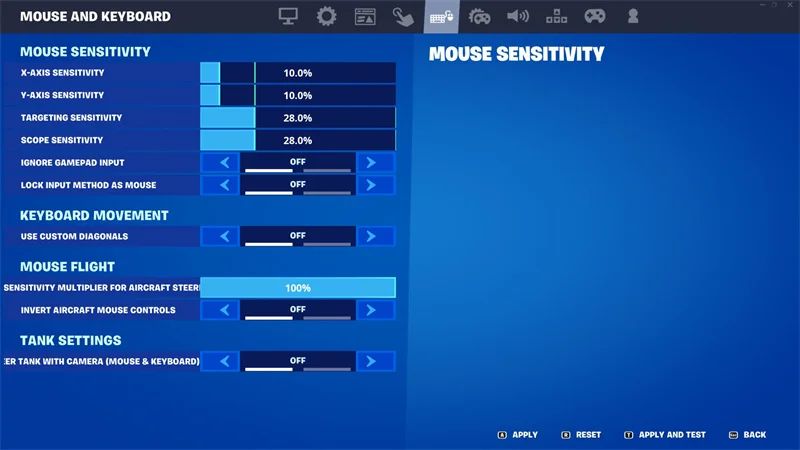
《堡垒之夜》的灵敏度设置分为 X 轴和 Y 轴,大多数职业选手使用 5% 到 10% 之间的设置。匹配 X 和 Y 轴可以创造一致的甩枪感,这在 2 秒钟内完成建筑、编辑和射击时最为重要。
eDPI(有效 DPI)
该数值通过将 DPI 乘以游戏内灵敏度百分比,代表了不同 DPI 设置下的灵敏度设置。竞技《堡垒之夜》的最佳 eDPI 在 32 到 80 之间,大多数职业选手落在 40 到 60 之间,以实现精确瞄准和快速 180 度建筑。
职业选手设置对比
这里有一份五位知名《堡垒之夜》选手的设置数据表,供进一步参考。
选手 | DPI | X 轴灵敏度 | Y 轴灵敏度 | eDPI | 瞄准灵敏度 | 开镜灵敏度 |
Bugha | 800 | 6.4% | 6.4% | 51.2 | 45% | 45% |
Peterbot | 800 | 6.4% | 6.4% | 51.2 | 45% | 45% |
Mongraal | 800 | 6.7% | 6.7% | 53.6 | 50% | 50% |
MrSavage | 800 | 9.1% | 9.1% | 72.8 | 49% | 49% |
Clix | 800 | 8.7% | 6.3% | 69.6 | 60% | 35% |
如何找到最适合你的《堡垒之夜》灵敏度设置
关键是以职业选手的设置为指导,找到你自己的舒适点。
180 度测试
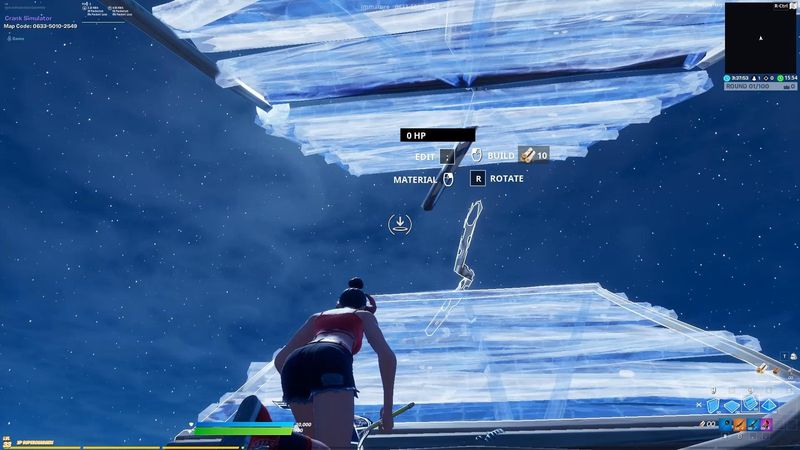
从 800 DPI 和 7% 的游戏内灵敏度开始,得出 56 的 eDPI。在创意模式中测试,看看你是否可以舒适地通过一次鼠标滑动完成 180 度转弯。如果鼠标垫空间不够,将灵敏度调高 0.5%。如果转过头了,则按相同的增量降低。反复尝试。
追踪练习
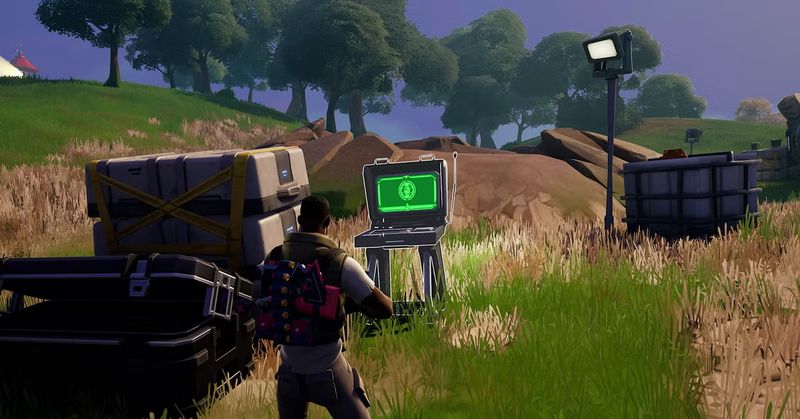
使用 1v1 瞄准地图练习使用步枪 (AR) 进行移动瞄准追踪。如果你的准星超过了目标,说明灵敏度太高。如果你的横向视线移动太慢,说明灵敏度太低。以 0.2% 到 0.5% 的增量进行调整,直到找到最佳的瞄准手感。
编辑速度检查
建筑和编辑是游戏的独特功能,你的设置需要像支持射击一样支持这些功能。如果射击感觉良好但编辑感觉缓慢,请单独略微增加编辑模式灵敏度。但不要太快对灵敏度下结论,因为适应变化需要时间。在进一步调整之前,给自己一周的游戏内测试时间。
《堡垒之夜》开镜与瞄准灵敏度
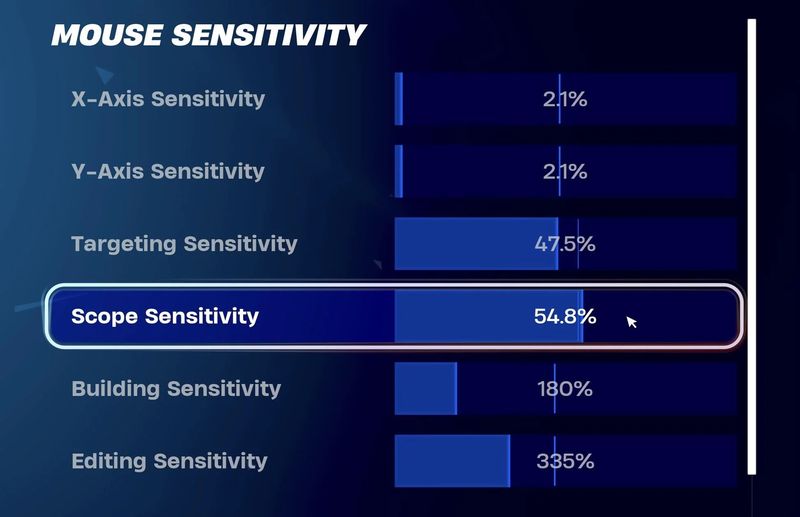
你在《堡垒之夜》中的 ADS(开镜瞄准)灵敏度分为两个设置:瞄准灵敏度(机械瞄具和红点)和开镜灵敏度(狙击镜和放大倍率瞄具)。两者都显示为基础灵敏度设置的百分比。
大多数职业选手将瞄准灵敏度设置在 45% 到 60% 之间,这样使用 AR 或 SMG 进行 ADS 时的灵敏度大约是腰射灵敏度的一半。这可以为实际瞄准提供更精确的追踪。对于开镜灵敏度,将其设置在 35% 到 50% 之间。
《堡垒之夜》最佳控制器灵敏度设置
视角灵敏度和输入曲线
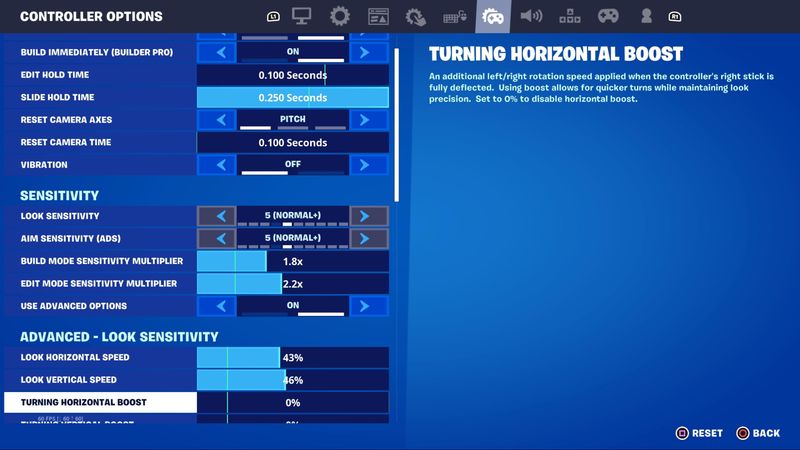
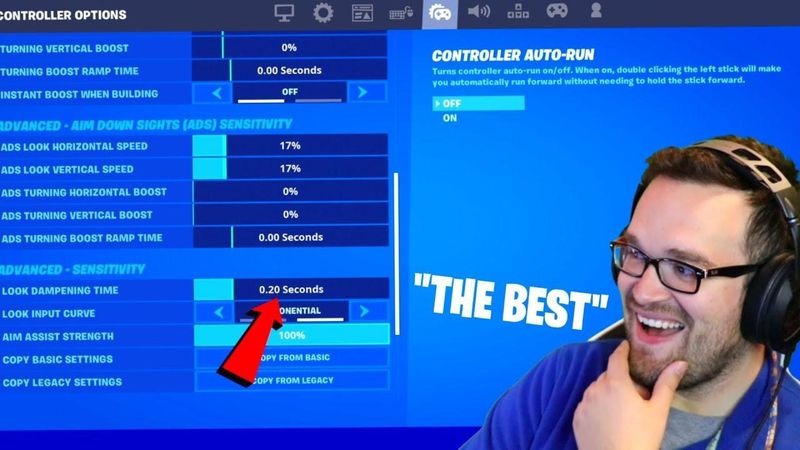
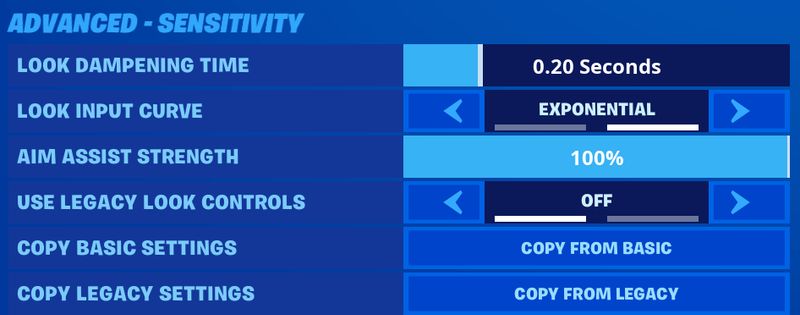
将水平和垂直的基础视角灵敏度滑块设置为 5 到 7。ADS 降至 3 到 5 以获得更好的追踪。至于输入曲线,大多数职业选手运行“线性 (Linear)”,这在移动和相机速度之间提供了直接的 1:1 关系。“指数 (Exponential)”开始较慢,随着摇杆推得更远而加速。
线性适用于更快的散弹枪甩枪,但指数可能更适合管理远距离 AR 压枪。选择感觉更好的那个,并坚持使用以建立肌肉记忆。
死区和建筑灵敏度
死区决定了你需要将摇杆推多远才能注册输入,大多数职业选手在两者上都运行 5% 到 8%。建筑和编辑灵敏度倍数通常设置为 1.5x 到 1.8x,这可以让你保持较低的视角灵敏度,以便更轻松地瞄准。但请注意,这种灵敏度设置的分离是控制器与鼠标相比的主要劣势。
最大化 FPS 的视频和性能设置
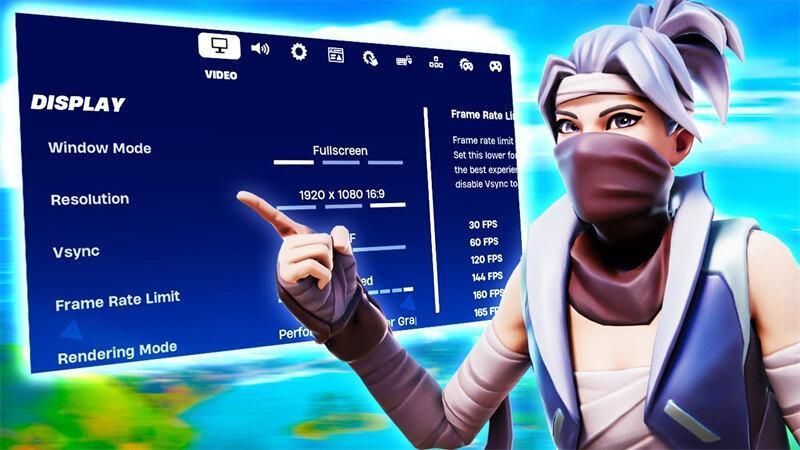
这是设置中个性化程度较低的部分,因为你需要将帧率置于一切之上。
渲染模式
性能模式,可获得最大的 FPS 提升。这是通过剥离视觉保真度来实现的。为了获得最佳性能,牺牲了每一个不必要的视觉细节。
需要关闭的设置
阴影、垂直同步、抗锯齿和动态模糊都应该关闭。
重要的设置
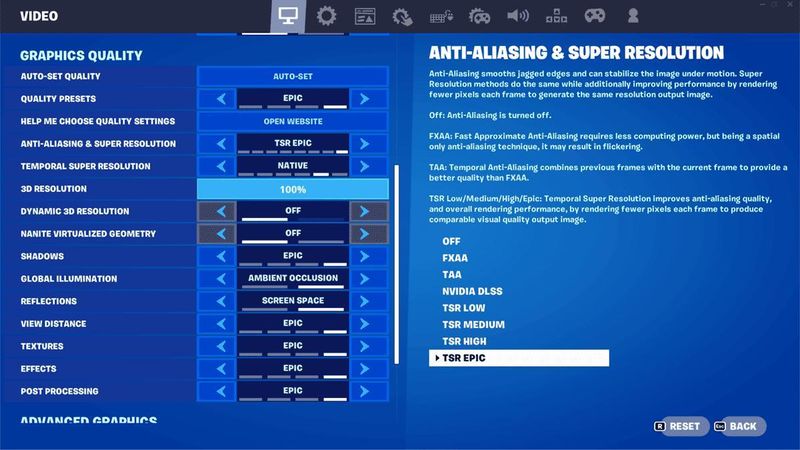
分辨率为 1920x1080,因为拉伸分辨率的优势已从游戏中修复。
视野距离设置为“中”,以在 FPS 性能和敌人检测之间取得最佳平衡。
贴图、特效和后处理全部设置为“低”,以减少视觉干扰并获得更清晰的视线。如果你的显卡性能允许,可以将贴图调至“中”,但其他所有项都应保持为“低”。
键盘和鼠标设置
建筑按键绑定
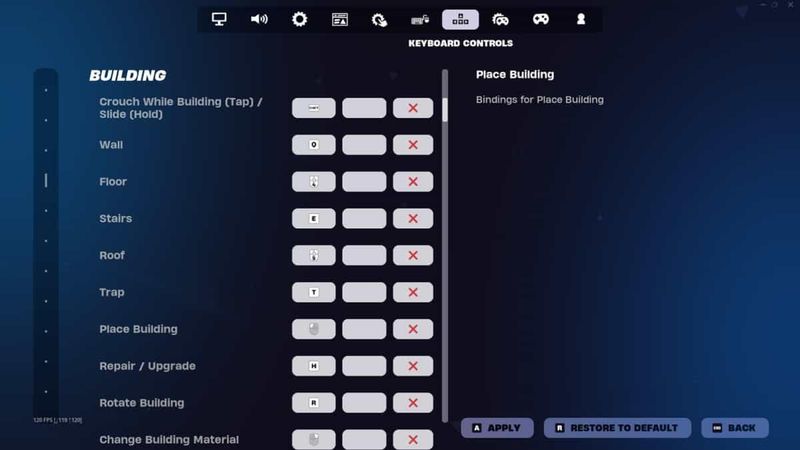
最好将常用的按键映射到更容易触及的按钮上,因此将墙壁和楼梯设置为鼠标侧键,这样你就不必将手指从 WASD 上移开。地板和屋顶应设置为靠近移动键的按键,著名选手 Bugha 使用 V 键作为地板,左 Shift 键作为屋顶。保持每个建筑键只需按一下即可,且建筑和移动之间不共用手指。
编辑按键绑定
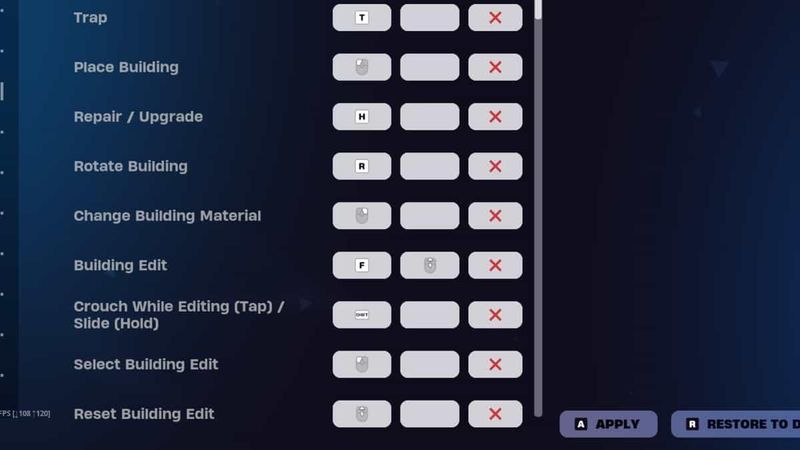
快速编辑是获得最佳表现的必备条件,目前的流行趋势规定 F 键用于编辑,鼠标滚轮向下用于重置建筑编辑是最佳选择。鼠标滚轮向下提供了最快的编辑重置,因为它被检测为一系列快速输入,Bugha 也使用这种组合。
武器槽按键绑定
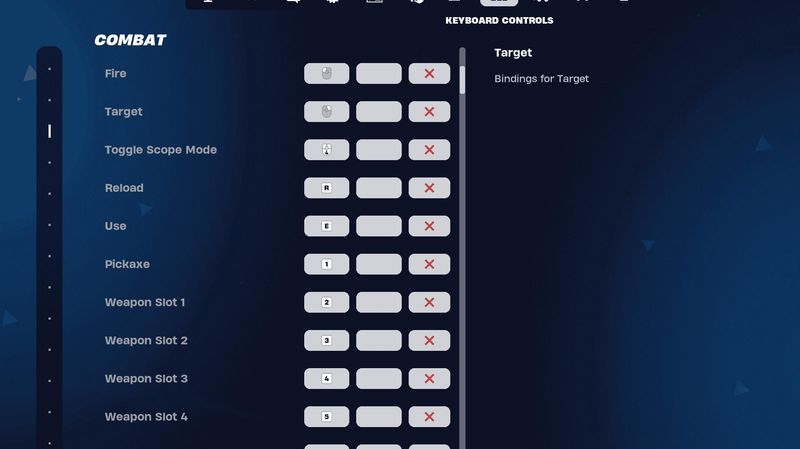
最好将武器切换绑定到 1 到 5,而不是滚轮,如果够不到数字行,可以使用 Z、X、C 和 V 等侧键。即时武器访问是最好的,尤其是当你永远不把手指从移动键上移开时。
结语
正确的灵敏度设置和所有这些其他配置不会让你瞬间变成《堡垒之夜》职业选手,但它确实为你走向成功奠定了基础。更重要的是,错误的设置会阻碍你,让你无法发挥出应有的水平。
现在就锁定你的设置,确保你准备好在新赛季开始时迎接挑战。但如果你想使用拥有高级皮肤、进度和战斗通行证奖励的顶级《堡垒之夜》账号进行比赛,igitems 提供一系列《堡垒之夜》账号供你选择,这样你就可以跳过枯燥的升级过程,专注于游戏中重要的事情。